Cómo resetear una cámara Blink en 2026: guía paso a paso
Como afiliados de Amazon, ganamos una comisión por las compras cualificadas hechas a través de los enlaces de este artículo. Esto no afecta al precio que pagas.
Nuestros ganadores
#1
La clásica interior
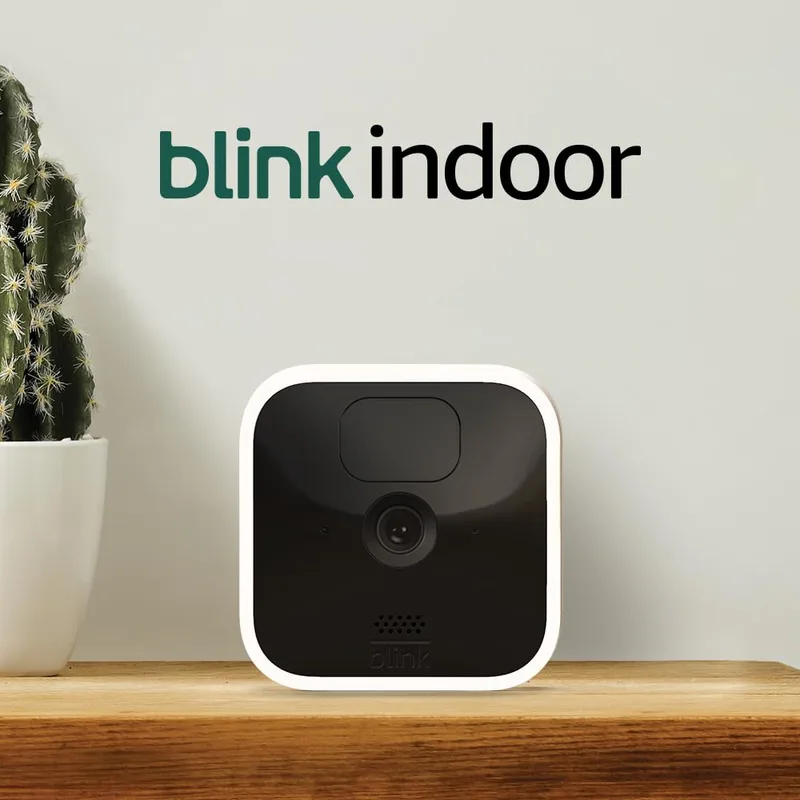
Blink Indoor | Cámara de seguridad interior HD inalámbrica | 2 cámaras
Ver precio en Amazon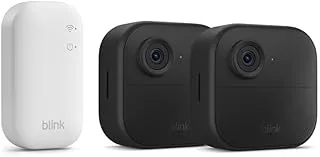
#2
Mejor para exteriores
Blink Outdoor 4 + Blink Mini 2K+ con Sync Module Core
Ver precio en Amazon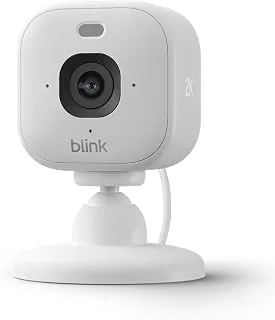
#3
Compacta con enchufe
Blink Mini 2K+
Ver precio en AmazonComparativa rápida
| Producto | Valoración | Enlace |
|---|---|---|
| Blink Indoor | Cámara de segurida… La clásica interior | ★ 4,2 | Ver precio |
| Blink Outdoor 4 + Blink Mini 2K+ … Mejor para exteriores | ★ 4,1 | Ver precio |
| Blink Mini 2K+ Compacta con enchufe | ★ 4,3 | Ver precio |
| Blink Solaris 2K+ con Cámara exte… Alimentación solar | ★ 4,5 | Ver precio |
| Blink Cámara exterior 2K+ con Vid… Última generación | ★ 4,0 | Ver precio |
Una luz roja que parpadea en una cámara que funcionaba ayer es un tipo especial de molestia doméstica. La mayoría de las veces, un reinicio lo soluciona. El problema: Blink oculta ese botón de reinicio en diferentes lugares según el modelo, y pulsarlo saca la cámara de tu sistema hasta que la configuras de nuevo. Esta guía primero te brinda la respuesta rápida, luego explica qué borra un reinicio y qué sobrevive, cuándo elegir la ruta suave en lugar del borrado de fábrica, dónde se ubica el botón en Blink Indoor, Outdoor 4, Outdoor 2K+, Mini 2K+ y Solaris 2K+, cómo restablecer el módulo de sincronización en el orden correcto y qué comprobar cuando el reinicio falla. Cierra con una comparativa de los cinco modelos actuales, por si el tuyo ya no se puede salvar.
Ficha rápida de la selección
| Producto | Resolución | Resistencia | Batería | Alimentación | Visión nocturna | Giro | microSD | Conexión | Asistentes |
|---|---|---|---|---|---|---|---|---|---|
| Blink Indoor | HD (píxeles no especificados) | interior (sin certificación) | 2 pilas AA de litio, hasta 2 años | pilas AA de litio | infrarrojos (distancia no especificada) | sin microSD: nube o USB con Sync Module 2 (aparte) | inalámbrica (banda no especificada) | solo Alexa | |
| Blink Exterior 4 + Mini 2K+ | Mini 2K+: 2K con zoom x4; Exterior 4: no especificada | Exterior 4: hasta 2 años con pilas AA; Mini 2K+: cable | Exterior 4: pilas AA; Mini 2K+: cable con enchufe | IR en ambos; visión nocturna en color en la Mini 2K+ | |||||
| Blink Mini 2K+ | 2K | interior (sin certificación) | no: alimentación por cable | enchufe (cable USB y adaptador incluidos) | color con LED direccional integrado | Alexa | |||
| Blink Solaris 2K+ | 2K | IP65 | recarga solar: 45 min de luz directa | batería + panel solar | color con poca luz; IR en blanco y negro en oscuridad total | lente fija | Alexa | ||
| Blink Cámara exterior 2K+ (kit con Videotimbre 2K+) | 2K (ambos dispositivos); zoom x4 en la cámara exterior | IP65 (ambos dispositivos) | pilas AA Energizer incluidas; hasta 2 años (cámara) | pilas de litio AA Energizer (ambos dispositivos) | color con poca luz; IR blanco y negro en oscuridad total | inalámbrica (banda no especificada) |
Cómo restablecer una cámara Blink: la respuesta rápida
Cada cámara de esta guía tiene un botón de reinicio, y a Blink le gusta ocultarlo. Encuentra el tuyo antes de pulsar nada, porque la ubicación cambia con la fuente de alimentación.
En los modelos que funcionan con pilas (Blink Indoor, Outdoor 4, Outdoor 2K+), el botón está dentro de la tapa de las pilas. Abre el compartimento y lo verás empotrado ahí. El Mini 2K+ enchufable mantiene su botón en la parte inferior de la unidad, al ras de la base. Solaris 2K+ sigue la rutina de las cámaras con pilas, ya que el producto combina un pack solar con la Cámara exterior 2K+ incluida.
Mantén pulsado el botón hasta que el LED rojo señale el modo de reinicio y suéltalo. No adivines el momento. Ninguna de las cinco fichas indica un tiempo de pulsación exacto ni una secuencia de LED, así que ten a mano la guía de inicio rápido que viene en la caja; muestra el patrón de tu modelo.
A partir de ahí, tu teléfono toma el control. Abre la aplicación Blink Home Monitor, vuelve a añadir la cámara y sigue el flujo de configuración hasta que vuelva la vista en directo.
¿Cómo reinicio una cámara Blink paso a paso?
- Busca el botón: dentro de la tapa de las pilas en los modelos con pilas, en la parte inferior del Mini 2K+.
- Mantenlo pulsado hasta que el LED rojo señale el modo de reinicio y suéltalo.
- Abre la aplicación Blink Home Monitor e inicia el flujo para añadir una cámara.
- Escanea el número de serie, conéctate a tu Wi-Fi, ponle nombre a la cámara y asígnala a un sistema.
- Arma el sistema y pasa delante de la lente para confirmar que responde.
Un aviso antes de empezar: un reinicio elimina la cámara de tu sistema por completo. Esa es exactamente la razón por la que soluciona los fallos tercos y exactamente la razón por la que después dedicarás unos minutos a la configuración. Hazlo también de pie en el lugar donde vivirá la cámara. Una señal que es marginal en el punto de montaje hace que la configuración falle de formas confusas.
Si tu queja es una conexión que se cae una vez al mes, consulta la opción más suave en la tercera sección antes de borrar nada.
Qué hace realmente un reinicio de Blink (y quién lo necesita)
Después de un restablecimiento de fábrica, tu cámara no tiene idea de quién eres.
Olvida tres cosas a la vez: el sistema al que pertenecía, su conexión a tu Wi-Fi y su emparejamiento con la aplicación Blink. Ese triple borrado es la clave. Resuelve problemas que no se arreglan tocando menús y, además, garantiza una sesión de configuración cada vez que lo usas.
¿Quién necesita realmente uno? Cuatro situaciones cubren a la mayoría de la gente. Estás moviendo la cámara a otra habitación o a otra casa. Has cambiado de router. Se la estás entregando a un familiar. O la cámara dejó de responder después de un cambio de pilas, y volver a colocarlas no cambia nada. En esos casos, el reinicio es la herramienta adecuada, por contundente que sea.
Ahora, los casos en los que resulta excesivo, porque la gente reinicia para nada. Ajustar la sensibilidad al movimiento nunca necesita uno. Cambiar el nombre de una cámara tampoco. Ambos viven en los ajustes de la aplicación y sobreviven a un cambio de router sin drama. Si ese es todo tu problema, mueve el control deslizante y sáltate el botón por completo.
¿Cuándo debo restablecer mi cámara Blink?
Versión corta: cuando el contexto de la cámara cambia o la propia cámara se queda en silencio. Habitación nueva, casa nueva, router nuevo, propietario nuevo. Una cámara que se apagó después de un cambio de pilas también merece uno, una vez que hayas confirmado que las pilas en sí están bien. Todo lo demás (sensibilidad, nombres, ajustes de alertas) pertenece al menú de configuración.
¿Al restablecer una cámara Blink se eliminan las grabaciones?
No, y este es el detalle que te quita el miedo a restablecer una cámara que de verdad lo necesita. Los clips almacenados en la nube a través del plan de suscripción de Blink permanecen en tu biblioteca. Las grabaciones en un Sync Module 2 con una unidad USB, la ruta de almacenamiento local indicada para Blink Indoor, también sobreviven, porque la unidad las retiene y el reinicio no la toca. El reinicio rompe el emparejamiento. Tu archivo sigue ahí.
Esa es también la razón por la que una cámara que vas a vender merece una: el nuevo propietario empieza de cero y tus clips siguen siendo tuyos.
Reinicio por software frente a restablecimiento de fábrica: elige la solución correcta
Hay una solución de diez minutos para un problema de dos minutos, y la gente la elige a diario.
Blink te ofrece dos niveles de reinicio, y elegir el incorrecto cuesta tiempo. La opción suave es el reinicio por software: retira la cámara de la aplicación Blink y vuelve a añadirla. Sin botones, sin tapas de pilas, sin escaleras. La aplicación rompe el emparejamiento y lo reconstruye, lo que elimina la mayoría de los errores puntuales de desconexión y los fallos de emparejamiento habituales que siguen a una actualización de la aplicación.
La opción profunda es el restablecimiento de fábrica: mantén pulsado el botón físico hasta que el LED rojo señale el modo de reinicio y configura la cámara desde cero. Así la cámara queda como si acabara de salir de fábrica. Es el movimiento para el hardware que ignoró la ruta suave, para una cámara que sale de tu casa y para un cambio de Wi-Fi, porque la cámara se sigue aferrando a las credenciales antiguas de la red hasta que un borrado la hace soltarlas.
Adapta el método al momento. ¿Una cámara que se desconecta una vez a la semana y vuelve a aparecer? Reinicio por software, resuelto desde el sofá. ¿Venderla, regalarla, pasarla a una red nueva de forma permanente? Restablecimiento de fábrica, porque quieres que tus datos desaparezcan del dispositivo antes de que salga de tu control.
¿Cuál es la diferencia entre un reinicio por software y un restablecimiento de fábrica en una cámara Blink?
El reinicio por software vuelve a emparejar la cámara con tu sistema a través de la aplicación y deja su memoria en paz. El restablecimiento de fábrica borra esa memoria —tu sistema, los datos de Wi-Fi y el emparejamiento con la aplicación incluidos— y devuelve la cámara a la configuración desde cero. Empieza suave. Si la cámara sigue comportándose mal, o va a cambiar de dueño, ve hasta el final.
Ahora viene la trampa, y atrapa a la gente constantemente: reinicias la cámara y te olvidas del módulo de sincronización. La aplicación sigue mostrando un dispositivo fantasma, la cámara aparece dos veces o la insignia de sin conexión nunca desaparece. Si un módulo ancla tu sistema (los kits Outdoor 4, Solaris 2K+ y Outdoor 2K+ incluyen un Sync Module Core en la caja), incluye el reinicio del módulo en la misma sesión. La sección quinta tiene el orden.
Si tu sistema depende de un módulo, el kit de la Blink Outdoor 4 ya trae el Sync Module Core en la caja, así que al reconstruir el sistema tras un borrado no te falta la pieza que lo ancla. Junto a la cámara exterior incluye una Mini 2K+ para el interior, útil si vas a repartir configuraciones en dos estancias.
Cómo restablecer cada modelo de Blink que se explica aquí
Cinco cámaras, una rutina y dos lugares donde Blink esconde el botón: dentro de la tapa de las pilas o debajo de la base.
El grupo que funciona con pilas cubre el Blink Indoor, el Outdoor 4 y el Outdoor 2K+. Abre el compartimento de las pilas, busca el botón de reinicio en el interior y mantenlo pulsado hasta que el LED rojo señale el modo de reinicio. Los tres funcionan con pilas AA de litio, con una autonomía de hasta dos años según sus fichas, y los tres se reinician de forma idéntica. Como vas a tener la tapa abierta de todos modos, comprueba que las pilas queden bien encajadas; una pila a medio encajar produce exactamente los síntomas que llevan a la gente a buscar el botón de reinicio en primer lugar.
¿Dónde está el botón de reinicio en un Blink Indoor?
Dentro de la tapa de las pilas, en la parte trasera de la unidad. Abre el compartimento, mira dentro del hueco y ahí lo tienes. Mantenlo pulsado hasta que el LED rojo indique el modo de reinicio, suéltalo y vuelve a añadir la cámara en la app de Blink. Para el patrón exacto del LED, usa la guía de inicio rápido incluida en la caja, porque ninguna ficha lo detalla.
¿Cómo reinicio un Blink Mini 2K+?
Aquí no hay puerta de pilas, porque el Mini 2K+ funciona enchufado a la corriente; la caja contiene la cámara, un kit de montaje, un cable USB y un adaptador de corriente. El botón de reinicio está en la parte inferior de la unidad. Mantenlo pulsado hasta que el LED indique el modo de reinicio y vuelve a añadir la cámara en la app. Lo bueno de la vida enchufada es real: todo el trabajo ocurre en un solo sitio, junto al enchufe, a cualquier hora y sin nivel de batería que vigilar.
¿El Blink Solaris se reinicia como los demás modelos?
Sí, con un toque solar. El Solaris 2K+ acopla un pack solar a la Cámara exterior 2K+ incluida, y la rutina de reinicio coincide con la de los modelos con pilas: mantén pulsado el botón, atento al LED rojo, y vuelve a añadirlo en la app. Dos detalles ayudan después. La ficha dice que 45 minutos de luz solar directa mantienen la cámara en funcionamiento, así que dale al panel una visión despejada del cielo cuando lo vuelvas a montar. Y la app muestra el nivel de la batería en incrementos del 5 %, lo que resulta un práctico control de estado justo después de un reinicio.
Una nota de honestidad antes de ponerte a pulsar cosas: ninguna de las cinco fichas indica el tiempo exacto de pulsación o la secuencia de LED del modo de reinicio. Adivinar produce la clásica tarde de «Lo mantuve pulsado eternamente y no pasó nada». La guía de inicio rápido que viene en cada caja trae el patrón de ese modelo concreto. Treinta segundos de lectura ganan a cinco minutos de machacar botones.
Restablecer el Sync Module: el cerebro detrás de tu sistema
Tu cámara puede superar un reinicio y aun así aparecer sin conexión en la app. Cuando pasa eso, el culpable suele estar al lado de tu router.
Antes de sacar ninguna pila, ten claro qué hace el módulo de sincronización: vincula tus cámaras a tu cuenta y a tu red. Tres de los cinco productos de esta guía incluyen uno en la caja. El kit Outdoor 4, el kit Outdoor 2K+ y el kit Solaris 2K+ vienen con un Sync Module Core, así que cualquier reinicio completo del sistema tiene que incluirlo. Las cajas del Solaris y del Outdoor 2K+ incluyen hasta el adaptador de corriente y el cable del módulo, así que nada extra se interpone entre tú y un reinicio limpio.
El Blink Indoor juega con otras reglas. Su ficha describe el almacenamiento local a través del Sync Module 2 aparte más una unidad USB, ambos vendidos por separado; sin ese par, las grabaciones se van a la nube con el plan de suscripción de Blink. Si restableces un Indoor que graba en local, recuerda que el módulo y la unidad guardan tus grabaciones y que restablecer la cámara los deja intactos.
¿Cómo reinicio el Sync Module de Blink?
La corriente es el reinicio. Desenchufa el módulo, espera un momento, vuelve a enchufarlo y deja que arranque. Luego abre la app de Blink, elimina el módulo, vuelve a añadirlo y espera a que aparezca en línea. Solo después de eso deberías tocar las cámaras. Saltarse esa espera es la manera en que nacen los dispositivos fantasma.
¿Necesito un módulo de sincronización para restablecer mi cámara Blink?
Depende de tu configuración. El Indoor puede funcionar a través de la nube sin ningún módulo en casa, y la caja del Mini 2K+ no contiene ningún módulo: solo cámara, soporte, cable y adaptador. Si ese es tu mundo, el reinicio se detiene en la cámara. Si un Sync Module Core ancla tu sistema, como en los tres kits anteriores, el módulo se une a la sesión y va primero.
El orden de operaciones que evita fantasmas: primero el módulo, después las cámaras. Reinicia y vuelve a añadir el módulo, mira cómo se conecta y luego ve añadiendo las cámaras de una en una. Si lo haces al revés, la app se quedará con referencias a dispositivos que ya no responden, lo que significa un buen rato aburrido borrando fantasmas a mano.
El Blink Indoor es el modelo que juega con otras reglas: para grabar en local necesitas el Sync Module 2 aparte más una unidad USB, y al restablecer la cámara esa pareja conserva tus grabaciones intactas. Si prefieres no depender de módulos, también funciona directamente en la nube con el plan de suscripción de Blink.
Volver a estar en línea: reconfigurar después del reinicio
El reinicio lleva menos tiempo que encontrar la tapa de las pilas. El flujo de configuración posterior es donde se va la noche, normalmente por tropiezos evitables.
En la app Blink Home Monitor el flujo es este: escanea el número de serie de la cámara, conéctate a tu Wi-Fi, ponle nombre a la cámara y asígnala a un sistema. Nada de esto es difícil. Todo va más fluido si estás de pie junto a la cámara con tu teléfono, porque ahí es donde el escaneo del número de serie y los pasos de conexión salen sin reintentos.
¿Cómo vuelvo a conectar mi cámara Blink después de un reinicio?
El mismo camino que una cámara nueva. Abre la app, elige añadir dispositivo, escanea el número de serie impreso en la cámara, conéctate a tu Wi-Fi, dale un nombre y colócala en un sistema. Nombra las cámaras por habitación mientras estás ahí. Dentro de seis meses, una alerta que diga «Pasillo» se atiende al momento y una que diga «Cámara 2» es un enigma. Si la app se atasca en el paso del Wi-Fi, trátalo como una cuestión de router, porque la sección siete cubre exactamente eso.
¿Necesito una suscripción después de restablecer mi cámara Blink?
El reinicio no te obliga a ello. Lo que cambia es dónde pueden aterrizar los clips nuevos. En esta selección, tres fichas se apoyan en la prueba gratuita de 30 días del plan de suscripción de Blink para el almacenamiento en la nube: el Indoor, el kit Outdoor 4 y el Mini 2K+ (cuya ficha nombra específicamente el plan Blink Plus). La otra ruta indicada del Indoor es local: el Sync Module 2 aparte con una unidad USB. Las fichas de Solaris 2K+ y Outdoor 2K+ no detallan una ruta de almacenamiento, así que revisa la pestaña de almacenamiento de la app y decide antes de necesitar las grabaciones, porque necesitarlas es un mal momento para descubrir el hueco.
Resuelto el almacenamiento, toca reconstruir la automatización que el reinicio se llevó por delante: los ajustes de las alertas de movimiento y cualquier rutina de voz de Alexa. Las fichas del Indoor, el Mini 2K+ y el Solaris 2K+ mencionan directamente la compatibilidad con Alexa; las dos fichas de los kits se apoyan en la app de Blink compartida para controlarlas. En cualquier caso, un reinicio no arrastra las rutinas, así que vuelve a vincularlas en la app de Alexa mientras estás ahí.
Termina con una prueba que demuestre toda la cadena: arma el sistema, pasa por delante de la lente y comprueba que la notificación llega a tu teléfono. Treinta segundos de pasearte por el salón son mejores que descubrir el próximo martes, desde la oficina, que la cámara lo ve todo y no se lo cuenta a nadie.
Si vas a estar reconfigurando a menudo, la Blink Mini 2K+ convierte ese paso en el más cómodo de la casa: va enchufada, así que el botón inferior y el escaneo del número de serie ocurren a la altura de la mano, sin tapas de pilas ni escaleras.
Cuando falla el reinicio: comprobaciones antes de entrar en pánico
¿El LED rojo sigue parpadeando después de dos reinicios? Recorre esta lista antes de dar la cámara por muerta.
Empieza siempre por la alimentación. Los modelos con pilas (Indoor, Outdoor 4, Outdoor 2K+) necesitan pilas de litio AA nuevas, porque unas pilas al final de su vida hacen que la configuración falle de formas que imitan los problemas de red. El Mini 2K+ necesita que el cable USB y el adaptador que incluye la caja hagan buen contacto; vuelve a conectar ambos. El Solaris 2K+ añade la variable solar: el listado dice que 45 minutos de luz solar directa lo mantienen en funcionamiento, así que un panel que ha pasado la temporada bajo un porche cubierto puede que simplemente se esté quedando sin carga.
A continuación, descarta que el problema sea el enrutador, y la honestidad obliga a admitir que tocará experimentar: ningún listado especifica la banda de Wi-Fi de ningún modelo de esta guía. Prueba ambas bandas en tu enrutador y apunta a cuál se conecta la cámara sin rechistar. Escríbelo en un sitio donde lo vayas a encontrar. Tu yo del futuro, a mitad de un reinicio, te lo agradecerá.
¿Por qué mi cámara Blink parpadea en rojo después de un reinicio?
Un LED rojo durante el modo de reinicio es normal. Una luz roja que permanece encendida o sigue parpadeando mucho después significa que la cámara avisa de que no puede terminar. Ninguna ficha explica los patrones del LED, así que tus dos referencias son la guía de inicio rápido de la caja y el estado del dispositivo en la aplicación. En la práctica, una luz roja fija se debe a la comprobación de alimentación o a la de red de arriba más a menudo que a una cámara muerta.
¿Por qué mi cámara Blink no se reconecta después de un reinicio?
Tres sospechosos habituales, en orden: una alimentación justa, una banda de Wi-Fi a la que la cámara no quiere conectarse y un módulo de sincronización que nunca volvió a estar en línea tras su propio reinicio. Luego está el detalle poco glamuroso que la gente pasa por alto: puede que la aplicación esté intentando añadir la cámara al sistema equivocado. Primero elimina cualquier entrada duplicada y después vuélvela a añadir desde cero.
Y marca el límite con honestidad. Si un restablecimiento de fábrica más un reinicio del módulo de sincronización dejan la cámara sin responder, has agotado lo que estos listados permiten. La conversación sobre comprar una nueva empieza ahí, y la siguiente sección es su versión resumida.
Si la comprobación de alimentación es tu tropiezo, el Blink Solaris 2K+ quita la gestión de pilas de la ecuación: según su ficha, 45 minutos de luz solar directa bastan para mantenerlo en funcionamiento, así que un panel bien orientado elimina de raíz los síntomas de batería baja.
¿El reinicio no la salva? Cómo elegir tu próxima cámara Blink
Una cámara muerta significa ponerse a comprar, y los cinco modelos de Blink de esta selección de 2026 se separan con claridad por resolución, alimentación y ubicación.
Primero la resolución, porque es la diferencia más amplia. La Blink Indoor graba en HD y su listado no indica el número de píxeles. La Mini 2K+, la Solaris 2K+ y la Outdoor 2K+ graban en 2K, con un zoom x4 en la cámara Outdoor 2K+. El listado del Outdoor 4 no indica su propia resolución; el del Mini 2K+ incluido en ese kit sí lo hace (2K con zoom x4), así que lee la ficha con atención antes de asumir que la mitad exterior coincide con la interior.
La alimentación divide el terreno a continuación. La Indoor, la Outdoor 4 y la Outdoor 2K+ funcionan con pilas de litio AA con una duración de hasta dos años según sus listados. La Mini 2K+ va enchufada a la pared: alimentación constante, cero gestión de pilas. La Solaris 2K+ se recarga con su panel solar, con la cifra del listado de 45 minutos de luz directa para seguir funcionando. Si ya te molesta subir a la escalera, el panel solar o el enchufe deciden esto por ti.
La ubicación importa más de lo que sugieren las fichas técnicas. La Indoor y la Mini 2K+ no tienen clasificación de intemperie en sus listados, y la Mini solo sale al exterior con un adaptador resistente a la intemperie que se vende por separado. La Solaris 2K+ y la Outdoor 2K+ son IP65, con clasificación contra lluvia y polvo. Una cámara de interior se encuentra con la primera tormenta y pierde.
Los extras cambian el uso diario más que las cifras destacadas de la ficha. La Outdoor 4 trae detección de movimiento de doble zona. La Mini 2K+ cancela el ruido en el audio bidireccional y también hace de campanilla para un Video Doorbell de Blink. La caja del Outdoor 2K+ incluye un Video Doorbell 2K+ sin coste junto con la cámara, ambos alimentados por las pilas AA de Energizer incluidas.
Cuando las fichas empatan, las valoraciones deshacen el empate, exactamente como figuran: Solaris 2K+ con 4,5, Mini 2K+ con 4,3, Indoor con 4,2, kit Outdoor 4 con 4,1 y Outdoor 2K+ con 4,0. Leo la cifra del Solaris, la más alta de las cinco, como la confirmación de los compradores de que la promesa de instalar y olvidarse aguanta.
¿Qué cámara Blink es más fácil de configurar después de un reinicio?
La Mini 2K+, y apenas hay competencia. Estás junto al enchufe, mantienes pulsado el botón de la base y sigues la aplicación: sin tapas de pilas que abrir, sin escaleras, sin necesidad de sol. Entre las opciones para exteriores, los tres kits que incluyen un Sync Module Core (Outdoor 4, Solaris 2K+, Outdoor 2K+) te ahorran una compra aparte al volver a configurar todo, lo que recorta un paso del proceso.
¿Es la Blink Outdoor 4 mejor que la Outdoor 2K+?
Cada una cubre un hueco distinto de tu instalación. El kit Outdoor 4 empareja su cámara exterior con una Mini 2K+ gratuita para el interior, añade detección de movimiento de doble zona y un Sync Module Core, y nunca indica la resolución de la cámara exterior. El kit Outdoor 2K+ declara 2K en ambos dispositivos, añade IP65 en la cámara y el Video Doorbell, e incluye un Video Doorbell 2K+ sin coste. ¿Primero la puerta principal? El kit 2K+ es mi apuesta. ¿Una cámara dentro y otra fuera en una sola compra? El kit Outdoor 4. Sus valoraciones están a una décima de distancia (4,1 frente a 4,0): los compradores los puntúan prácticamente igual.
Si la tuya ya no tiene remedio, el kit de la Cámara exterior 2K+ de Blink parte con ventaja: graba en 2K con zoom x4, resiste lluvia y polvo con su IP65 y la caja incluye un Videotimbre 2K+ para cubrir la puerta principal en la misma compra.
Preguntas frecuentes
¿Dónde está el botón de reinicio en una cámara Blink?
Dentro de la tapa de las pilas en los modelos con pilas (Blink Indoor, Outdoor 4, Outdoor 2K+) y en la parte inferior de la Mini 2K+ con enchufe. La Solaris 2K+ sigue la rutina de las pilas. Ninguna ficha indica cuánto tiempo hay que mantenerlo pulsado ni los patrones del LED; la guía de inicio rápido de cada caja sí lo hace.
¿Cómo reinicio una cámara Blink desde mi teléfono?
El teléfono se encarga de la vía soft: elimina la cámara en la app Blink Home Monitor y vuelve a añadirla. El restablecimiento de fábrica exige el botón físico: ningún listado ofrece un borrado solo desde la aplicación como alternativa. En cualquier caso, la aplicación después te guía de nuevo por la configuración.
¿Por qué mi cámara Blink parpadea en rojo?
Durante un reinicio, el rojo señala el modo de reinicio y es lo esperado. Una luz roja que persiste normalmente significa que la cámara no puede terminar: comprueba las pilas o el enchufe, prueba ambas bandas de Wi-Fi (ningún listado especifica cuál) y confirma que el módulo de sincronización, si lo usas, esté otra vez en línea en la aplicación.
¿Al restablecer una cámara Blink se eliminan las grabaciones?
No. Los clips de la nube guardados con el plan de suscripción de Blink siguen en tu biblioteca, y las grabaciones de un Sync Module 2 con unidad USB (la ruta local indicada para el Blink Indoor) también sobreviven, porque las contiene la unidad. El reinicio elimina el emparejamiento y deja el archivo intacto.
¿Cómo reinicio el módulo de sincronización de Blink?
Desconéctalo, dale un momento, vuelve a enchufarlo y déjalo arrancar. Elimínalo y vuélvelo a añadir en la aplicación de Blink, comprueba que aparece en línea y después vuelve a añadir las cámaras. Primero el módulo, después las cámaras: ese orden mantiene los dispositivos fantasma fuera de tu sistema.
¿Cómo conecto mi cámara Blink a una nueva red Wi-Fi?
Reinicia la cámara y vuelve a pasar la configuración: abre la app Blink Home Monitor, escanea el número de serie, conecta la cámara a la nueva red, cámbiale el nombre y asígnala a un sistema. Si un módulo de sincronización sostiene tu sistema, reinicia y vuelve a añadir el módulo antes que las cámaras.
¿Cómo reinicio una Blink Mini?
En la Mini 2K+ que tratamos aquí, el botón está en la parte inferior de la unidad. Mantenlo pulsado hasta que el LED señale el modo de reinicio y después vuelve a añadir la cámara en la aplicación. Todo se hace en el enchufe, ya que la caja incluye el kit de montaje, el cable USB y el adaptador de corriente.
Conclusión
Tres conclusiones de todo el apretar de botones anterior. Un reinicio elimina el emparejamiento y la memoria de la cámara, nunca las grabaciones: los clips de la nube y todo lo que haya en un Sync Module 2 con una unidad USB sobreviven. El orden importa: primero el módulo, luego las cámaras, o la aplicación se llena de dispositivos fantasma. Y cuando ambos reinicios fallen, deja de pulsar y empieza a comparar.
Para lograr la menor fricción, la Mini 2K+ se reinicia desde el botón inferior sin que la tapa de la batería estorbe. Para cobertura en exteriores sin andar cambiando pilas, la Solaris 2K+ es la elección: IP65, recarga solar y la valoración más alta de las cinco, con un 4,5. Si la puerta de entrada es tu prioridad, el kit de la Cámara exterior 2K+ incluye un Videotimbre 2K+ gratuito. Consulta la selección completa antes de hacer clic: el modelo correcto convierte el próximo reinicio, cuando llegue, en una tarea rápida.
Nuestra selección
La clásica interior
Blink Indoor | Cámara de seguridad interior HD inalámbrica | 2 cámaras
Ver precio en Amazon 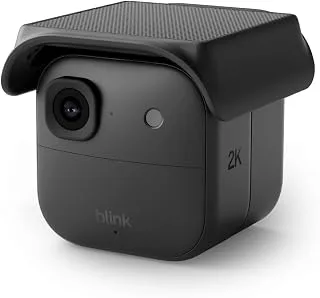
Alimentación solar
Blink Solaris 2K+ con Cámara exterior 2K+ y Sync Module Core
Ver precio en Amazon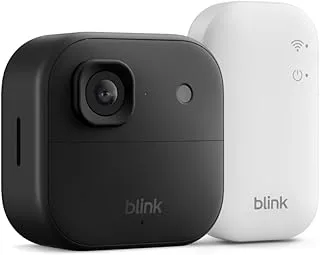
Última generación
Blink Cámara exterior 2K+ con Videotimbre 2K+ y Sync Module Core
Ver precio en AmazonCómo elegimos
Analizamos fichas técnicas, opiniones verificadas y comparativas del sector, contrastando precios a lo largo de varias semanas. No aceptamos contenido patrocinado de marcas: esta selección la hacemos nosotros y los enlaces de afiliado nunca condicionan el veredicto.
Preguntas frecuentes
¿Dónde está el botón de reset de una cámara Blink?
En los modelos con pilas (Blink Indoor, Outdoor 4 y Outdoor 2K+) el botón está dentro de la tapa de las pilas. En la Mini 2K+, que funciona enchufada, se encuentra en la parte inferior de la unidad. La Solaris 2K+ sigue la rutina de los modelos con pilas. Ninguna ficha indica cuánto hay que mantenerlo pulsado: consulta la guía de inicio rápido de la caja.
¿Por qué mi cámara Blink parpadea en rojo?
Durante el reinicio, el LED rojo señala el modo de reinicio y es lo esperado. Si la luz persiste después, la cámara avisa de que no puede terminar: comprueba las pilas o el enchufe, prueba ambas bandas de Wi-Fi en el router (ningún listado especifica cuál usan los modelos) y confirma que el módulo de sincronización esté en línea en la aplicación.
¿Se borran las grabaciones al resetear una cámara Blink?
No. Los clips guardados en la nube con el plan de suscripción de Blink siguen en tu biblioteca, y las grabaciones almacenadas en un Sync Module 2 con unidad USB (la ruta local indicada para el Blink Indoor) también sobreviven, porque las contiene la unidad y el reinicio no la toca. El reinicio solo rompe el emparejamiento: sistema, Wi-Fi y app.
¿Cómo reseteo el Sync Module de Blink?
Desenchúfalo, espera un momento y vuelve a enchufarlo para que arranque. Después abre la app de Blink, elimina el módulo, añádelo de nuevo y espera a que aparezca en línea. Solo entonces toca las cámaras: primero el módulo, después las cámaras una a una. Ese orden evita que la aplicación se llene de dispositivos fantasma.
¿Cómo conecto mi cámara Blink a un nuevo WiFi?
Reinicia la cámara y repite la configuración: abre la app Blink Home Monitor, escanea el número de serie impreso en la cámara, conéctala a la nueva red, cámbiale el nombre y asígnala a un sistema. Un restablecimiento de fábrica es la vía recomendada aquí, porque la cámara se aferra a las credenciales antiguas hasta que un borrado la hace soltarlas.
¿Cómo reseteo una Blink Mini?
En la Mini 2K+ el botón está en la parte inferior de la unidad, al ras de la base. Mantenlo pulsado hasta que el LED señale el modo de reinicio y vuelve a añadir la cámara en la aplicación. Como funciona enchufada, todo el proceso se hace junto al enchufe, sin tapas de pilas que abrir.
Sigue explorando
 Accesorios para cámaras de seguridad
Adaptador o motor nuevo para puerta de garaje (2026)
¿Adaptador o motor nuevo para tu puerta de garaje? La regla que decide en un minuto, más cinco kits de 2026 comparados de seccionales a correderas.
 Accesorios para cámaras de seguridad
Alarma de entrada vs cámara de seguridad: guía 2026
¿Alarma de entrada o cámara de seguridad? Comparamos Mengshen, KERUI, ZOSI, Anlapus y Arlo para que sepas cuál protege tu puerta y cuál te da la prueba.
 Accesorios para cámaras de seguridad
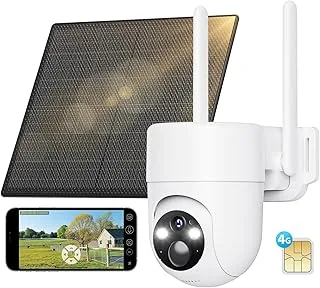
SEHMUA Cámara Solar 4G: Opiniones 2026 | ¿Cuál gana?
Cinco cámaras SEHMUA solar 4G frente a frente: batería, visión nocturna y la letra pequeña de los datos SIM que los listados ocultan. El veredicto, aquí.