Cómo reiniciar una cámara Wyze en 2026: soft o fábrica
Como afiliados de Amazon, ganamos una comisión por las compras cualificadas hechas a través de los enlaces de este artículo. Esto no afecta al precio que pagas.
Nuestros ganadores
#1
Nuestra elección
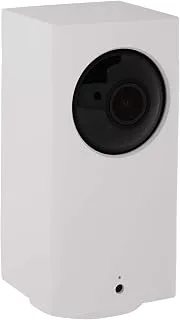
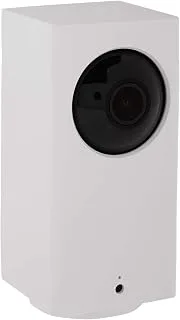
Wyze Cam Pan (WYZECP1)
Ver precio en Amazon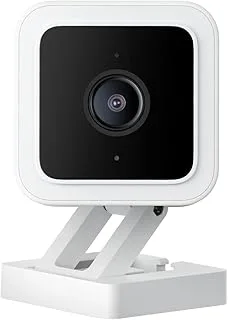
#2
Para interior y exterior
Wyze Cam v3
Ver precio en Amazon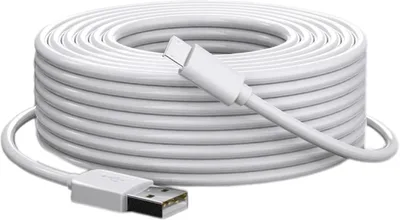
#3
Cable de repuesto
Panlouting Cable USB a Micro USB de 5 m
Ver precio en AmazonComparativa rápida
| Producto | Valoración | Enlace |
|---|---|---|
| Wyze Cam Pan (WYZECP1) Nuestra elección | ★ 4,5 | Ver precio |
| Wyze Cam v3 Para interior y exterior | ★ 4,5 | Ver precio |
| Panlouting Cable USB a Micro USB … Cable de repuesto | ★ 4,5 | Ver precio |
Tu cámara Wyze se desconecta y la aplicación muestra un cuadrado gris donde antes estaba la transmisión de la habitación del bebé. Antes de asumir lo peor, ten en cuenta que uno de los dos reinicios soluciona la mayoría de los casos. Un reinicio por software significa desconectar la cámara, esperar unos segundos y volver a enchufarla; reinicia el hardware y resuelve la mayoría de las transmisiones congeladas. Un restablecimiento de fábrica va más allá: borra las credenciales de Wi-Fi, las automatizaciones y los enlaces de voz, y devuelve la cámara al modo de configuración. Esta guía te ofrece primero la rutina rápida de reinicio por software, después los pasos exactos de los botones para la Cam Pan y la Cam v3, las comprobaciones de alimentación y Wi-Fi que rescatan los fallos persistentes y la configuración de la aplicación que consigue que cada cámara vuelva a transmitir a Alexa y Google.
Ficha rápida de la selección
| Producto | Resolución | Resistencia | Batería | Alimentación | Visión nocturna | Giro | microSD | Conexión | Asistentes |
|---|---|---|---|---|---|---|---|---|---|
| WYZE Cam Pan | 1080p | visión nocturna (sin detalles en la ficha) | PTZ 360° horizontal, 93° vertical, 110°/s | Wi-Fi | Alexa y Google Assistant | ||||
| WYZE Cam v3 | 1080p | IP65 (interior y exterior) | no: alimentación por cable | cable USB con adaptador de corriente | color con sensor Starlight | lente fija | ranura microSD (tarjeta a la venta por separado) | WiFi 2,4 GHz | Alexa y Google Assistant |
| Panlouting Cable USB a Micro USB 5 m | cable USB A a Micro USB, 5V 2A | USB A a Micro USB, carga y transferencia de archivos |
Cómo restablecer una cámara Wyze: la respuesta rápida
La transmisión en vivo se congeló a media tarde, la aplicación sigue jurando que la cámara está en línea y el enchufe no se ha movido. Empieza aquí, porque Wyze te ofrece dos reinicios muy diferentes y mezclarlos desperdicia una noche.
El reinicio por software es el superficial: corta la corriente, espera unos segundos, vuelve a enchufar la cámara y arranca de nuevo con todos los ajustes intactos. Piénsalo como una siesta. Un restablecimiento de fábrica es una mudanza. La cámara olvida tu contraseña de Wi-Fi, tus automatizaciones y su enlace a Alexa o Google, y se despierta en modo de configuración como si acabara de salir de la caja.
¿Cómo reinicio una cámara Wyze?
Ejecuta este reinicio por software antes que nada:
- Desenchufa la cámara, ya sea en el enchufe de la pared o en el extremo de la cámara.
- Dale unos segundos en la oscuridad.
- Vuelve a enchufarla y espera a que la luz de estado se estabilice.
- Abre la transmisión en vivo en la aplicación Wyze y comprueba la imagen.
Cuatro pasos, y la mayoría de las transmisiones congeladas y los estados sin conexión fantasma se resuelven en el acto.
¿Cuándo soluciona algo un reinicio de verdad? Un reinicio por software corrige una transmisión en vivo congelada, una cámara que aparece sin conexión en la aplicación o una Cam Pan cuya lente se detuvo a mitad de un barrido. Si el mismo fallo vuelve a aparecer esa misma noche, el culpable suele estar en la cadena de alimentación o en el Wi-Fi, y más abajo encontrarás una lista de comprobación para eso.
Cada cámara de esta guía tiene también su propia ruta de restablecimiento de fábrica. La Cam Pan oculta el botón en la base, donde vive el soporte motorizado. La v3 lleva su botón de configuración en la parte inferior del cuerpo y, después de un reinicio, solo volverá a unirse a una red de 2,4 GHz. Ambos procedimientos están más abajo, paso a paso.
Reinicio por software frente a restablecimiento de fábrica: ¿cuál necesitas?
Un reinicio te cuesta un minuto. El otro borra tus automatizaciones, tus datos de Wi-Fi y tus enlaces de voz, así que merece la pena decidir antes de pulsar nada.
Un reinicio, el reinicio por software, mantiene la memoria de la cámara. La configuración sobrevive, la aplicación recuerda el dispositivo y el único cambio es que el software empieza de cero. Un restablecimiento de fábrica llega al almacenamiento y lo borra: primero van las credenciales de Wi-Fi, luego las rutinas en las que aparece la cámara y luego las autorizaciones que permiten a Alexa o al Asistente de Google iniciar la transmisión. Después de un restablecimiento de fábrica, repites la configuración en la aplicación Wyze desde cero, incluido el nombre de la habitación.
¿Cuál es la diferencia entre reiniciar y restablecer una cámara Wyze?
Reiniciar reinicia. Restablecer borra. Recurre a un reinicio por software cuando el síntoma sea superficial y obvio: una transmisión en vivo que se congeló, una cámara que aparece desconectada aunque el enchufe esté puesto o la lente de una Cam Pan detenida a mitad de un paneo. Esos son tropiezos de software, y un reinicio los soluciona.
Un restablecimiento de fábrica justifica su lado destructivo en tres situaciones. Primero, la cámara se niega a emparejarse en absoluto, por lo que tiene que acabar en el modo de configuración. En segundo lugar, sigue desconectándose: un reinicio la solucionó durante una hora y el patrón se ha repetido durante días. En tercer lugar, se comporta de forma errática después de repetidos reinicios por software, haciendo paneos por su cuenta o ignorando los comandos de la aplicación. En esos casos, las sospechosas son las propias configuraciones almacenadas, y borrarlas es la ruta más rápida hacia una cámara estable.
Mi regla después de años de enchufar y desenchufar dispositivos: reiniciar por software una vez, comprobar la alimentación y el Wi-Fi, y solo entonces pasar al restablecimiento de fábrica. El orden importa aquí, porque la opción destructiva debería ser tu tercera opción.
Cómo restablecer los valores de fábrica de la Wyze Cam Pan
¿Dónde va el botón de reinicio en una cámara cuyo trabajo consiste únicamente en girar en círculos? En la base, donde el motor no puede tocarlo, y una vez que conoces el sitio, todo el trabajo lleva unos minutos.
¿Cómo reinicio la Wyze Cam Pan?
Ejecuta los pasos en este orden:
- Mantén la Pan enchufada. Un restablecimiento de fábrica necesita alimentación de principio a fin.
- Busca el botón de configuración en la base de la unidad.
- Mantenlo pulsado, con la vista en la luz de estado, y no lo sueltes hasta que la luz empiece a parpadear. Ese parpadeo significa que la cámara ha entrado en modo de configuración.
- Abre la aplicación Wyze, añade un nuevo dispositivo y sigue las indicaciones de emparejamiento para que la cámara vuelva a conectarse a tu Wi-Fi.
- Cuando aparezca la transmisión en vivo, usa los controles de giro e inclinación de la aplicación para mover la lente de lado a lado y confirmar que el motor responde.
La recompensa por hacerlo bien es la cámara que desempaquetaste. Volver a emparejar recupera la transmisión completa de 1080p y el soporte motorizado: 360° de recorrido horizontal, 93° de inclinación vertical, barrido a 110°/s, bastante rápido para cubrir una habitación entera en menos de 3 segundos.
Una nota sobre la ubicación antes de empezar. La Pan es una cámara de interior, y Wyze le asigna un rango operativo de 0 a 40 °C en consecuencia, así que haz el reinicio donde vaya a vivir realmente la cámara. Reiniciarla en la mesa de la cocina y volver a montarla después en el estante significa manipular el cable dos veces sin motivo alguno.
Termina reconectando los enlaces de voz. Vuelve a activar la habilidad Wyze en la aplicación de Alexa o de Google Home, inicia sesión y deja que el asistente redescubra tus dispositivos. A partir de ese momento, una petición de voz como “Alexa, muéstrame la sala de estar” muestra la transmisión de la Pan en cualquier pantalla de la casa.
Cómo restablecer los valores de fábrica de la Wyze Cam v3
Es posible que la v3 esté atornillada bajo el alero mientras lees esto, y por eso merece un procedimiento propio: el botón se encuentra en el cuerpo de la cámara, no hay batería que cubra un corte de corriente a mitad del reinicio y, después del borrado, la cámara solo se emparejará con una red de 2,4 GHz.
¿Cómo reinicio una Wyze Cam v3?
Sigue esta secuencia:
- Mantén la cámara conectada a la red eléctrica en todo momento. La v3 va por cable, funciona con un cable USB con adaptador de corriente y no tiene batería a la que recurrir, así que quedarse sin corriente a mitad significa empezar de nuevo.
- Levanta la cámara de su soporte si lo necesitas y busca el botón SETUP en la parte inferior del cuerpo.
- Mantenlo pulsado hasta que la luz de estado empiece a parpadear. Ese parpadeo es la cámara anunciando el modo de configuración.
- Abre la aplicación Wyze, añade el dispositivo y, cuando aparezca la lista de redes, elige tu SSID de 2,4 GHz.
Ese último paso hace tropezar a más propietarios de la v3 que el botón en toda su vida. Después de un restablecimiento de fábrica, la cámara solo se empareja con una red Wi-Fi de 2,4 GHz y, si tu teléfono gravita hacia la banda de 5 GHz, la configuración se queda colgada mientras le echas la culpa a la cámara de una decisión del router. Elige la red de 2,4 GHz a propósito.
Vale la pena nombrar dos diferencias con la Pan. El botón se encuentra en un cuerpo de plástico sencillo que puedes sostener con una mano, y no hay motor que probar después, porque la v3 tiene una lente fija que vuelves a apuntar a mano.
Si tu cámara vive en el exterior, haz el reinicio antes del montaje final. La certificación IP65 significa que la cámara hace caso omiso de la lluvia y el polvo una vez está arriba, pero apretar un botón diminuto en un soporte de pared bajo la llovizna de octubre es una miseria que te puedes ahorrar. Emparéjala en la mesa de la cocina y luego sube la escalera.
Si tu v3 supera el restablecimiento, habrás recuperado una cámara que gana su sitio: la certificación IP65 de la Wyze Cam v3 le permite montarse fuera bajo la lluvia y su sensor Starlight graba vídeo nocturno en color. Con una tarjeta microSD añadida, la grabación continua 24/7 queda en la propia cámara.
¿Falló el reinicio? Revisa la alimentación y el Wi-Fi antes de culpar a la cámara
Tres reinicios, tres fallos idénticos. Ese patrón apunta más allá de la cámara, hacia lo que la alimenta, y la cadena de alimentación tiene tres eslabones que puedes probar desde el sofá.
Empieza por la pared. Enchufa una lámpara o un cargador de móvil al enchufe y confirma que funciona; un enchufe sin corriente engaña a más gente que cualquier error de firmware. Pasa al adaptador después: un adaptador USB envejecido puede dar corriente suficiente para encender el LED de estado y aun así dejar a la cámara sin alimentación durante el arranque. El cable va el último, y es el culpable más probable de los tres.
El síntoma es fácil de reconocer. Una cámara que nunca termina de arrancar suele tener un cable desgastado detrás: la luz de estado parpadea, suena el pitido, el vídeo empieza a cargar y todo se apaga en el mismo punto, siempre. Ningún reinicio repara un cobre doblado en el mismo sitio durante meses, y la solución es un cable nuevo, que cubrimos justo debajo.
El Wi-Fi merece la misma sospecha. El v3 funciona solo en 2,4 GHz, por lo que una señal potente de 5 GHz a dos metros de distancia no aporta nada, y cada pared gruesa entre el router y la cámara devora la única banda que la cámara puede usar. Pruébalo en una habitación alejada del router antes de condenar el hardware.
¿Por qué mi cámara Wyze no se reinicia ni vuelve a conectarse?
Porque los reinicios reparan software, y el fallo puede estar en el hardware. Ejecuta la lista de comprobación de enchufe, adaptador y cable en ese orden, y prueba después el Wi-Fi desde la misma habitación que el router. Si la cámara se comporta en ambas condiciones y falla en cuanto vuelve a su sitio, has encontrado un problema de ubicación o de cableado.
También hay un límite. Después de dos o tres restablecimientos de fábrica fallidos con la alimentación y el Wi-Fi verificados, más reinicios solo desgastan el botón y tu paciencia. En ese punto ya estás mirando al hardware: el cable, el adaptador o la propia cámara.
Cuando un reinicio no es suficiente: cambia el cable de alimentación
Un cable de alimentación lleva una vida dura: doblado en soportes, atrapado detrás de los muebles, estirado cada vez que reencuadras la vista. Después de un par de años así, acaba alimentando la cámara a chispazos, y ese es el único fallo al que ningún reinicio llega.
El cable Panlouting de USB-A a Micro USB está hecho para ese cambio. Mide 5 metros, ofrece una salida de 5V 2A y transporta alimentación y datos, con compatibilidad declarada para la Wyze Cam v3, v4 y Pan. Esos números importan aquí: la v3 es una cámara con cable y sin batería, así que el cable es su único salvavidas, y uno cansado produce exactamente los bucles de arranque descritos en la sección anterior.
Dos detalles lo convierten en un repuesto sensato para el cajón. Primero, el cableado es de cobre, con una resistencia certificada por el fabricante a más de 10.000 flexiones, así que el reposicionamiento que mató a tu último cable no debería afectar a este. Segundo, la longitud cambia dónde puede vivir una cámara: 5 metros de alcance la alejan bien del enchufe, y la mudanza no exige restablecimiento de fábrica, porque el emparejamiento sigue intacto. Recolócala, reconecta el cable y vuelve a abrir la aplicación.
¿Puede un cable defectuoso impedir que se encienda una cámara Wyze?
Sí, y es la primera pieza que cambio cuando una cámara no da señales de vida. Si el cable no aguanta una alimentación estable de 5V 2A, la cámara nunca junta energía suficiente para arrancar, y mantener pulsado el botón no cambia nada. Poner un cable que funcione resuelve la duda de inmediato.
El cable también da servicio más allá de Wyze. Alimenta otras cámaras Micro USB como los modelos YI Dome, Nest, Blink, Netvue, DropCam y Kasa, así que el repuesto que compras para una cámara acaba sirviendo a toda la estantería.
Para ese cambio, yo llevo tiempo con el cable Panlouting de USB-A a Micro USB: 5 metros de alcance, salida 5V 2A y compatibilidad declarada con la v3, la v4 y la Pan, justo lo que una Wyze con cable necesita para arrancar sin sobresaltos.
Wyze Cam Pan vs. Wyze Cam v3: qué cámara encaja en tu hogar
Ambas cámaras graban en 1080p por Wi-Fi, ambas responden a Alexa y al Asistente de Google, y ambas tienen una valoración de 4,5, así que un vistazo a las estrellas no resuelve nada. El movimiento, la resistencia a la intemperie y el almacenamiento deciden.
El Cam Pan es el especialista en interiores. Su base motorizada barre 360° en horizontal y 93° en vertical a 110°/s, lo bastante rápida para cubrir una habitación entera en menos de 3 segundos, y lo hace todo desde un solo enchufe. Una sola cámara vigila todo el cuarto de juegos porque gira; ese es todo su argumento. El interior también es su límite: Wyze la vende como cámara de interior, con una temperatura de funcionamiento de 0 a 40 °C.
La v3 cambia el motor por resistencia a la intemperie y por rendimiento con poca luz. Tiene certificación IP65, así que se monta fuera bajo el alero o dentro en la habitación del bebé, y su sensor Starlight graba vídeo nocturno en color a través de una apertura f/1,6 que captura el doble de luz. La lente es fija, así que su cobertura es el ángulo al que la montes.
El almacenamiento es la diferencia silenciosa. La v3 tiene ranura microSD para grabación continua 24/7, con la tarjeta vendida aparte. La ficha del Pan no especifica almacenamiento en tarjeta, lo que convierte a la v3 en la elección segura si quieres que las grabaciones se queden en la propia cámara.
¿Qué cámara Wyze deberías comprar en 2026?
Elige el Pan si el trabajo es una habitación de interior: un salón, una zona de juegos, el territorio de una mascota. Su base giratoria alcanza rincones que una lente fija nunca ve. Elige la v3 si el trabajo cruza la puerta o sucede de noche: puertas, jardín, una habitación de bebé por la noche con visión nocturna en color y alertas de llanto. Tu plano de la casa decide.
Si el trabajo es una habitación interior, la Wyze Cam Pan es la que yo coloco: su base motorizada barre 360° en horizontal y 93° en vertical a 110°/s desde un solo enchufe, transmitiendo en 1080p hacia Alexa y el Asistente de Google. Pocas lentes fijas cubren lo que ella recorre.
Volver a estar en línea: configuración de la aplicación, asistentes de voz y alertas después de un reinicio
La cámara está emparejada, la miniatura se ve nítida y Alexa sigue anunciando que no puede llegar al salón. Casi todas las quejas posteriores a un reinicio que escucho se remontan a un nombre o a un detalle de la habitación, y la solución lleva un momento.
¿Cómo vuelvo a conectar mi cámara Wyze a la aplicación después de un reinicio?
Abre la aplicación Wyze, añade la cámara y ponle el nombre de la habitación: “Habitación del bebé”, “Puerta del jardín”, “Cuarto de juegos”. Los asistentes de voz leen esos nombres al pie de la letra, así que “Alexa, muéstrame el cuarto de juegos” solo funciona si una cámara lleva de verdad ese nombre en la aplicación. Primero nombra la habitación, después la cámara, y la capa de voz encaja.
Después prueba el hardware por el que has pagado. Tanto el Pan como la v3 tienen audio bidireccional, así que habla en la aplicación y escucha tu propia voz al otro lado; ahí se descubre si el reinicio rompió la configuración del micrófono. En el Cam Pan, arrastra los controles de giro e inclinación y vuelve a encuadrar la vista, porque un restablecimiento de fábrica deja la lente apuntando hacia donde apuntaba cuando pulsaste el botón.
Las alertas merecen otro vistazo en la v3. Vuelve a activar la detección de movimiento y la de sonido en los ajustes de la cámara, porque una configuración recién hecha suele dejarlas desactivadas, y comprueba que la transmisión en directo aparece en una pantalla de Alexa o de Google pidiéndolo en voz alta. Di la frase, mira la pantalla y la cadena queda verificada de extremo a extremo.
Una cosa más para la v3 mientras estás en los ajustes: una tarjeta microSD, si quieres grabación continua 24/7. La tarjeta se vende aparte y, una vez puesta, la cámara graba a todas horas; sin ella, dependes de la transmisión en directo y de los clips de alerta.
Conclusión
Empieza poco a poco cada vez: desconéctala, espera unos segundos, vuelve a enchufarla y la mayoría de las transmisiones congeladas se recuperan sin problemas. Guarda el restablecimiento de fábrica para una cámara que se niega a emparejarse o se desconecta continuamente, y espera tener que rehacer después el Wi-Fi, las automatizaciones y los enlaces de voz. Cuando tres reinicios fallan de la misma manera, sospecha del cable, del adaptador o de la banda de 2,4 GHz. En cuanto al hardware, la Cam Pan se adapta a una habitación interior que quieras barrer de esquina a esquina, la v3 se encarga de las puertas, el jardín y la habitación del bebé de noche con su cuerpo IP65 y su ranura microSD, y el cable Panlouting de 5 m revive una cámara que no arranca en absoluto. Compara la selección completa antes de hacer clic en comprar.
Nuestra selección
Cómo elegimos
Analizamos fichas técnicas, opiniones verificadas y comparativas del sector, contrastando precios a lo largo de varias semanas. No aceptamos contenido patrocinado de marcas: esta selección la hacemos nosotros y los enlaces de afiliado nunca condicionan el veredicto.
Preguntas frecuentes
¿Cómo reinicio una cámara Wyze sin la aplicación?
Desconecta la cámara del enchufe, en la pared o en el extremo de la cámara; espera unos segundos; vuelve a enchufarla y aguarda a que la luz de estado se estabilice. Después abre la transmisión en vivo en la app Wyze para comprobar la imagen. Ese reinicio por software conserva tus ajustes y resuelve transmisiones congeladas y estados sin conexión fantasma.
¿Dónde está el botón de reinicio de la Wyze Cam Pan?
En la base de la unidad, donde el motor no puede tocarlo. Con la cámara enchufada de principio a fin, mantén pulsado el botón de configuración con la vista en la luz de estado y no lo sueltes hasta que parpadee: ese parpadeo anuncia el modo de configuración. Entonces abre la aplicación Wyze, añade el dispositivo y emparéjala con tu Wi-Fi.
¿Cómo restablecer de fábrica la Wyze Cam v3?
Con la cámara siempre conectada a la corriente, porque la v3 va por cable y no tiene batería. Busca el botón SETUP en la parte inferior del cuerpo, mantenlo pulsado hasta que la luz de estado parpadee y añade el dispositivo en la aplicación Wyze. Cuando aparezca la lista de redes, elige tu SSID de 2,4 GHz: tras el borrado solo se empareja con esa banda.
¿Por qué mi cámara Wyze no se conecta al WiFi tras reiniciarla?
Probablemente por la banda. Tras un restablecimiento de fábrica, la v3 solo se empareja con una red de 2,4 GHz, y si tu teléfono gravita hacia los 5 GHz la configuración se queda colgada aunque la señal sea potente. Elige a propósito el SSID de 2,4 GHz, prueba en la misma habitación que el router y, si sigue fallando, revisa enchufe, adaptador y cable.
¿Qué hago si mi cámara Wyze no enciende?
Sospecha primero de la cadena de alimentación. Comprueba el enchufe con una lámpara, prueba otro adaptador USB y después cambia el cable: una cámara que nunca termina de arrancar —luz que parpadea, pitido y apagado siempre en el mismo punto— suele esconder un cable desgastado. Ningún reinicio repara un cobre doblado; poner un cable que aguante 5V 2A resuelve la duda de inmediato.
¿Qué cámara Wyze es mejor en 2026, la Cam Pan o la v3?
Depende de dónde vaya a vivir. Elige la Cam Pan para una habitación interior: su base motorizada barre 360° en horizontal y 93° en vertical a 110°/s. Elige la v3 si la cámara cruza la puerta o trabaja de noche: certificación IP65, visión nocturna en color con sensor Starlight y ranura microSD para grabación continua 24/7. Ambas graban en 1080p y funcionan con Alexa y Google.
Sigue explorando
 Accesorios para cámaras de seguridad
Adaptador o motor nuevo para puerta de garaje (2026)
¿Adaptador o motor nuevo para tu puerta de garaje? La regla que decide en un minuto, más cinco kits de 2026 comparados de seccionales a correderas.
 Accesorios para cámaras de seguridad
Alarma de entrada vs cámara de seguridad: guía 2026
¿Alarma de entrada o cámara de seguridad? Comparamos Mengshen, KERUI, ZOSI, Anlapus y Arlo para que sepas cuál protege tu puerta y cuál te da la prueba.
 Accesorios para cámaras de seguridad
SEHMUA Cámara Solar 4G: Opiniones 2026 | ¿Cuál gana?
Cinco cámaras SEHMUA solar 4G frente a frente: batería, visión nocturna y la letra pequeña de los datos SIM que los listados ocultan. El veredicto, aquí.